Hundert Geräte terminieren, ohne hundertmal zu klicken
Ein Liefertermin verschiebt sich — und plötzlich sind 200 Geräte einzeln zu öffnen. Zwei Wege, das zu vermeiden: Massenbearbeitung in der Liste und Rolloutplanung direkt in Excel.
Massenänderungen sind im Rollout der Normalfall, nicht die Ausnahme. Ein Termin verschiebt sich, eine Phase ist abgeschlossen, ein Techniker fällt aus. Wenn dafür jedes Gerät einzeln geöffnet werden muss, wird das Werkzeug zum Engpass.
Auswählen, was gemeint ist
In der Geräteliste hat jede Zeile ein Auswahlkästchen. Sobald etwas markiert ist, erscheint oben eine Leiste mit der Anzahl und dem Knopf „Rollout planen“.
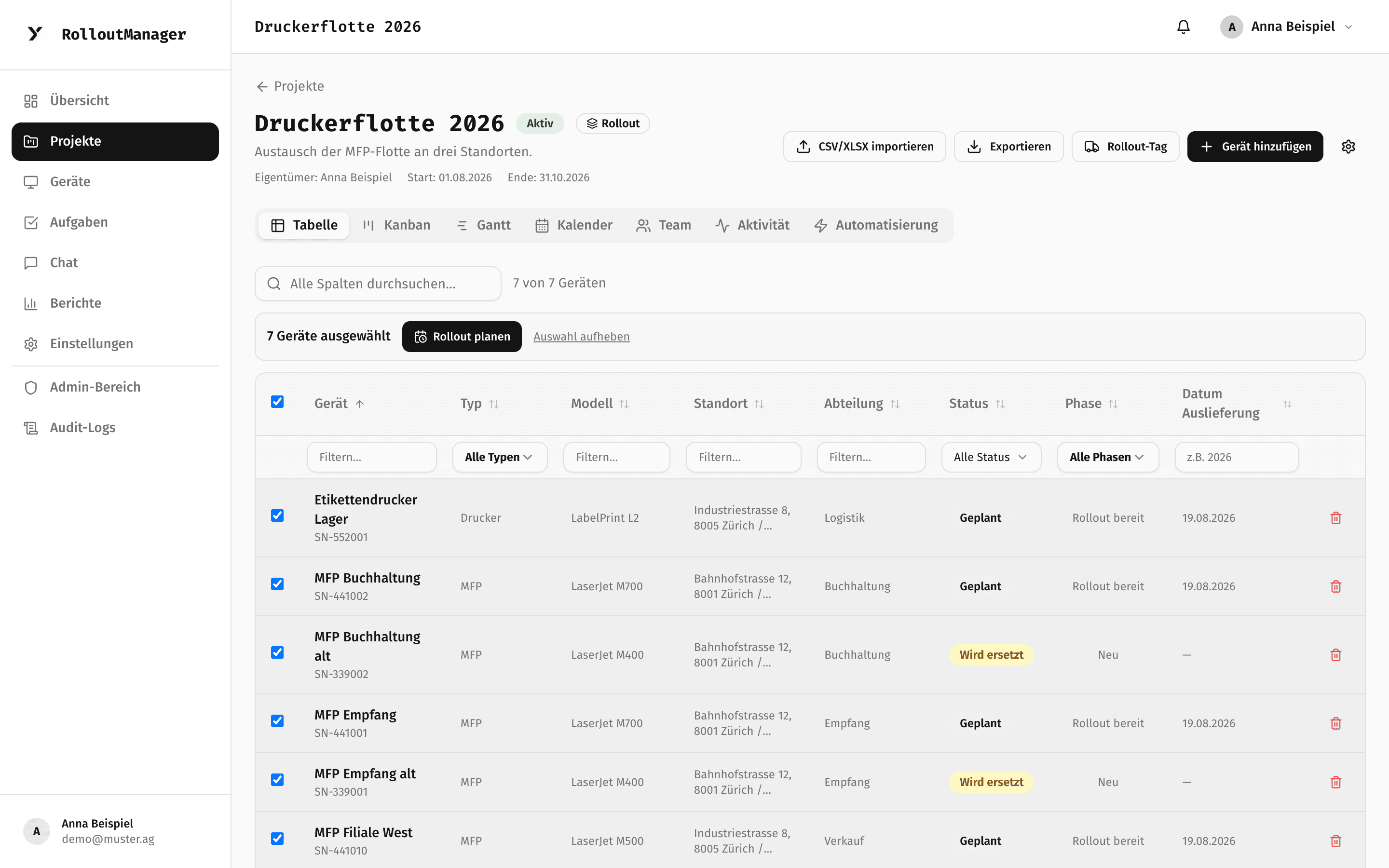
Der wichtigste Punkt steckt in der Kopfzeile: Das Kästchen dort wählt alles Gefilterte aus, nicht nur die 50 Zeilen der aktuellen Seite. Bei 300 Geräten ist das der Unterschied zwischen einem Klick und sechs Durchgängen.
In der Praxis heisst das: erst filtern — nach Gebäude, Typ oder Status —, dann alles auswählen. Die Auswahl hängt an den Geräten, nicht an der Bildschirmposition; Sortieren und Blättern verschieben sie nicht.
Nur ändern, was gemeint ist
Im Dialog stehen fünf Felder, und alle beginnen auf „Unverändert“.
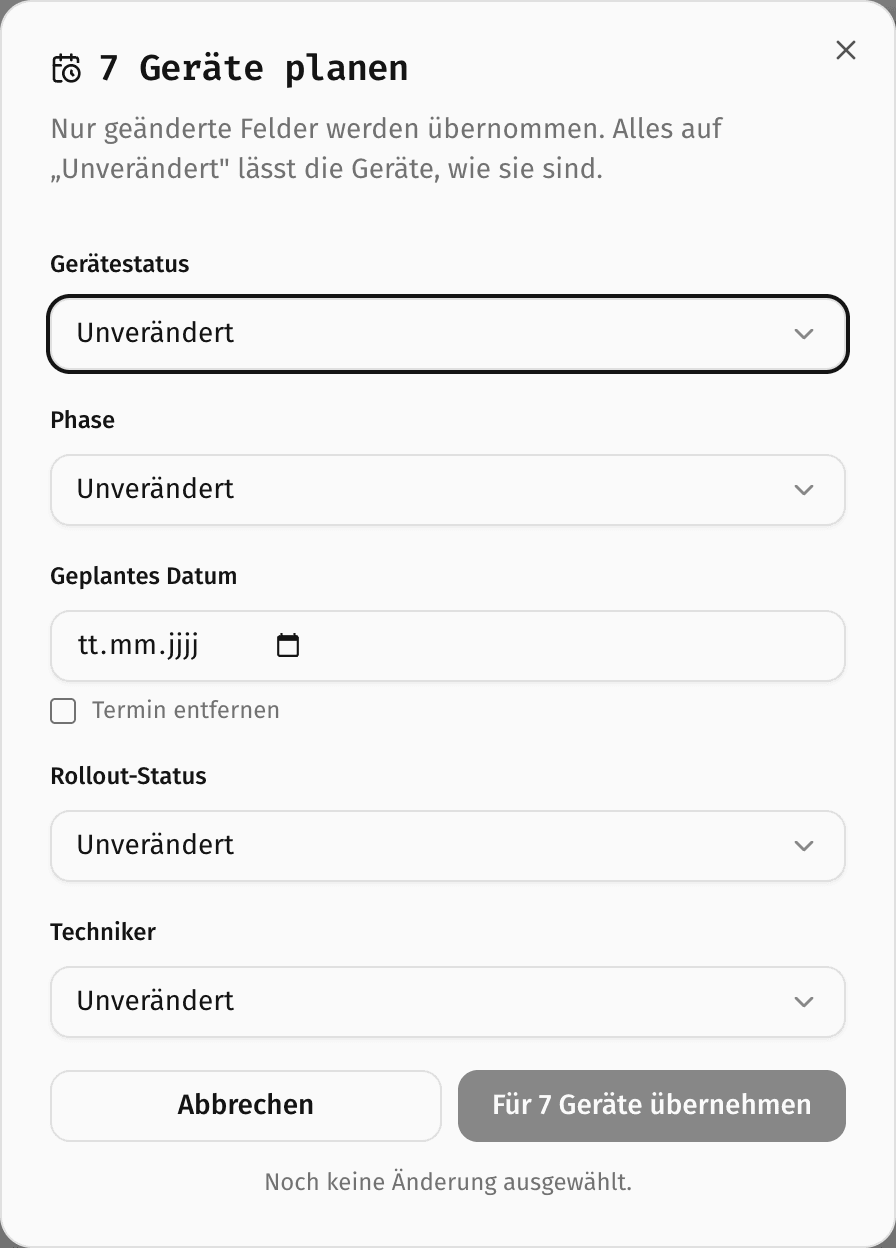
Das ist Absicht: Wer nur den Termin verschieben will, soll nicht versehentlich die Phase aller Geräte zurücksetzen. Solange kein Feld angefasst wurde, bleibt der Knopf gesperrt und der Dialog sagt, dass noch nichts ausgewählt ist.
Jede Änderung landet in der Gerätehistorie — mit Angabe, dass sie aus einer Massenbearbeitung stammt und wie viele Geräte betroffen waren.
Der andere Weg: Rolloutplanung in Excel
Manchmal ist die Tabelle das bessere Werkzeug — etwa wenn eine ganze Staffel geplant wird und man nebeneinander sehen will, was wann wohin geht.
Der Export enthält deshalb die Rolloutspalten, und der Import liest sie zurück:
- Phase, Geplantes Datum und Abschlussdatum
- Rollout-Status und zuständiger Techniker
- Lieferreihenfolge
Der Ablauf ist damit: exportieren, in Excel ausfüllen, dieselbe Datei zurückspielen. Eine leere Zelle bedeutet dabei „unverändert lassen“ — wer nur Termine nachträgt, löscht damit keine Phasen und keine Techniker.
Schreibweisen sind egal
Beim Import spielen Gross- und Kleinschreibung keine Rolle, ebenso wenig die Schreibweise der Umlaute oder doppelte Leerzeichen. „Geräte-ID“, „geraete id“ und „GERÄTEID“ führen zur selben Spalte; „In Ausführung“ und „in ausfuehrung“ zum selben Status.
Das gilt bewusst nicht für unbekannte Werte. Steht in der Phasenspalte ein Tippfehler, wird die Angabe abgelehnt statt stillschweigend auf den ersten Wert gesetzt. Ein Import, der bei einem Vertipper hundert Geräte auf „Neu“ zurückstellt, richtet mehr Schaden an als einer, der die Zelle stehen lässt.
Wann welcher Weg
- Kurzfristige Änderung an einer klar filterbaren Menge — Massenbearbeitung in der Liste.
- Planung einer ganzen Staffel mit vielen Feldern nebeneinander — Export, ausfüllen, Import.
- Erstbefüllung aus einer Lieferantenliste — Import, weil die Daten ohnehin als Tabelle kommen.